今回数百個あるファイル名(画像名)の前に同じ文字を入れなくてはいけなくなりその方法を調べました。
「PowerRename」という無料のツールでできるようです。
ただ、情報が古かったようで今あるものと使い方が少し違うようでしたので、2025年12月現在のPowerRenameの使い方を備忘録として残します。
同じツールでできた、まとめて文字を変更する方法、まとめて一部の文字を消す方法も紹介します。
良かったら参考にしてください。
windows11でおこないました。
ファイル名の前に一括して文字を入れる
ファイル名の前に一括して文字を入れるというのは下記のようなことです。
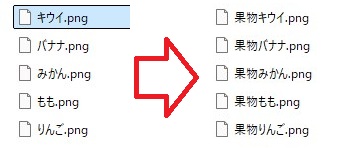
一括して一部の文字を変更することや消すこともできました。
ファイル名の前に文字を入れる方法
1、「PowerRename」をダウンロードする
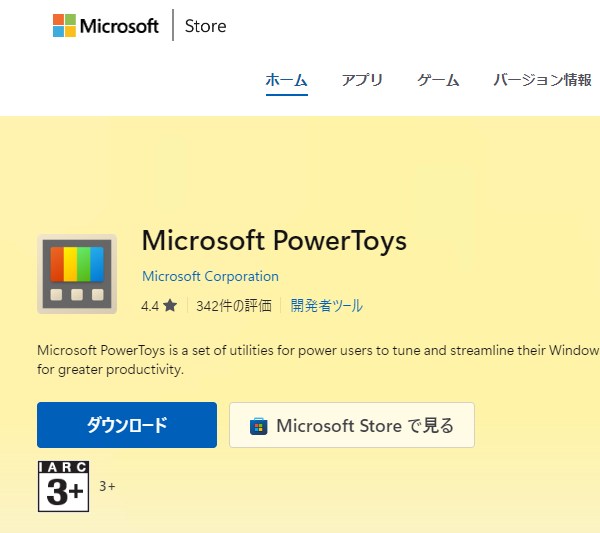
Microsoft Storeでダウンロードできました。
Microsoft PowerToysとなっていますが、これが「PowerRename」のようです。
こちらを入れると、ファイル名の上で右クリックした時に手順2の画像のように「PowerRenameで名前を変更」という表示が出るようになります。
特に何も設定しなくても使えました。
2、ファイル名の上で右クリックし、「PowerRenameで名前を変更」を選択
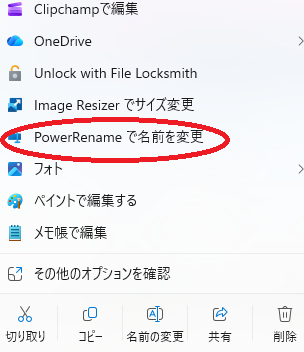
ファイル名の上で右クリックすると「PowerRenameで名前を変更」という選択肢がでるのでこちらをクリック
3、「検索対象」の部分に記号を入れる
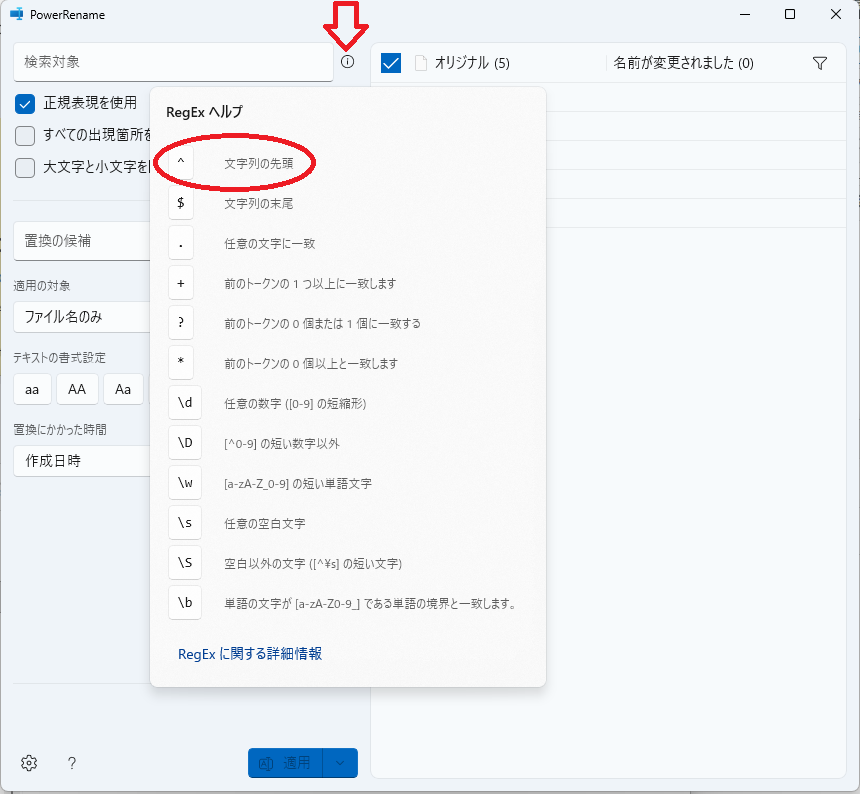
検索対象という枠の右にある丸いマークを押すと選択肢が出てくるので、「^(文字列の線と)」というのを選択します。
4、「置換の候補」の部分に入れたい文字を入れる
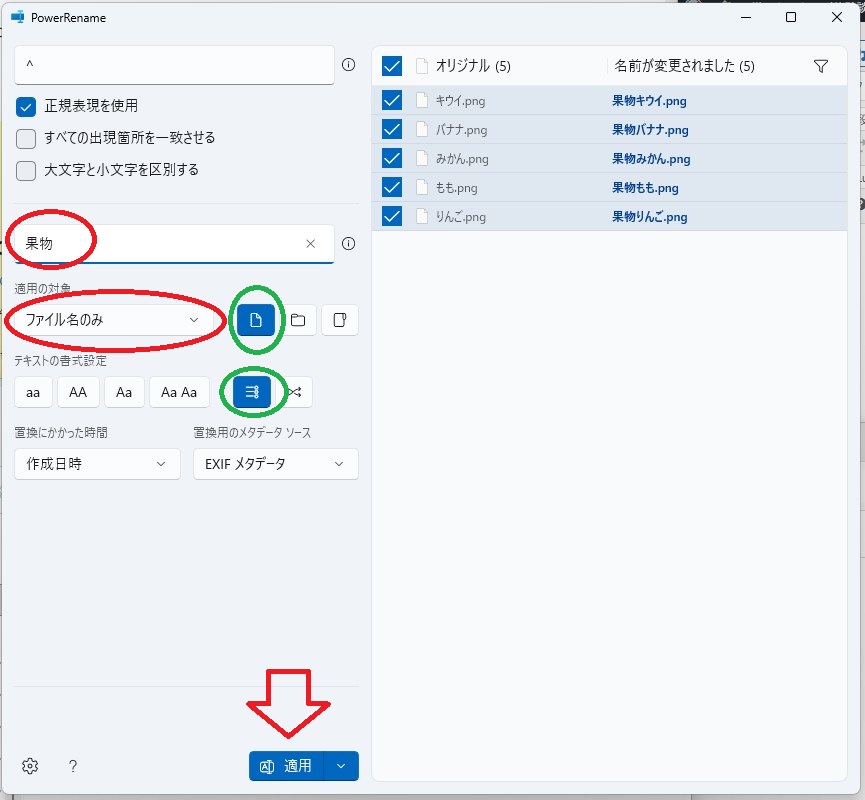
ファイル名の先頭に一括していれたい文字をここに入力します(今回の場合は「果物」)。
それ以外はの部分は上記のように選択してください(選択していないと適用ボタンが押せる状態になりません)。
右側に変換後のプレビューが出ていますので、問題なければ適用を押すと、ファイル名が変更されます。
ファイル名の一部を変更する方法(消す場合も)
1、2は上記と同じなので省略します。
3、「検索対象」の部分に変更したい文字を入れる

今回の場合は「果物」を「フルーツ:」に変更したいので、「果物」といれます。
4、「置換の候補」の部分入れたい文字を入れる
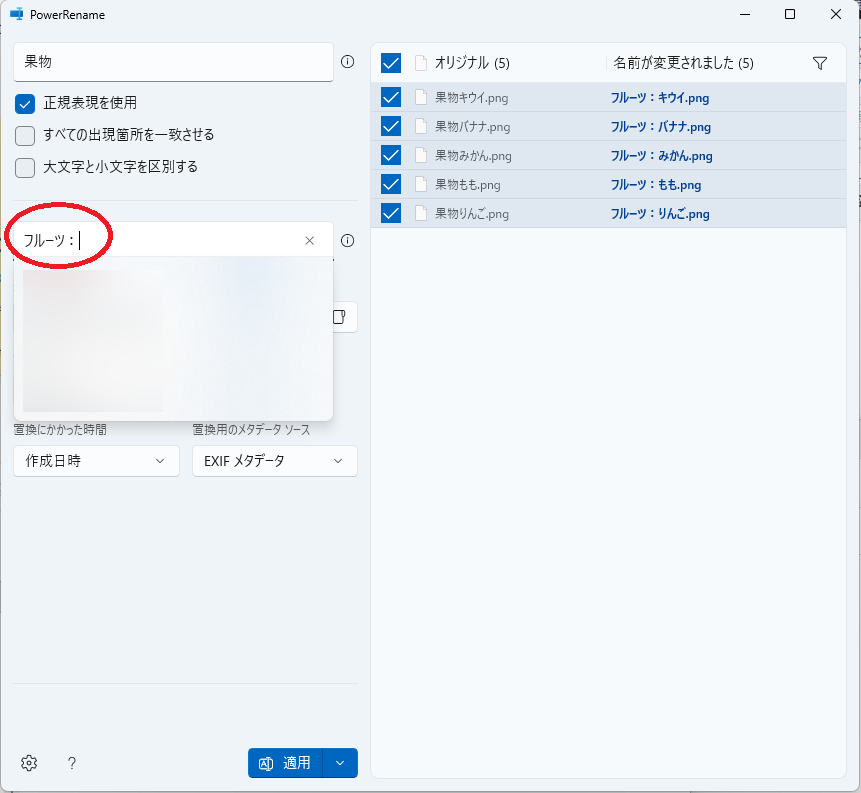
今回の場合は「フルーツ:」と入れます。
※文字をまとめて消したい場合は、ここの「置換の候補」の部分を空欄にするとまとめて消えます。
5、それ以外も設定して適用をクリック
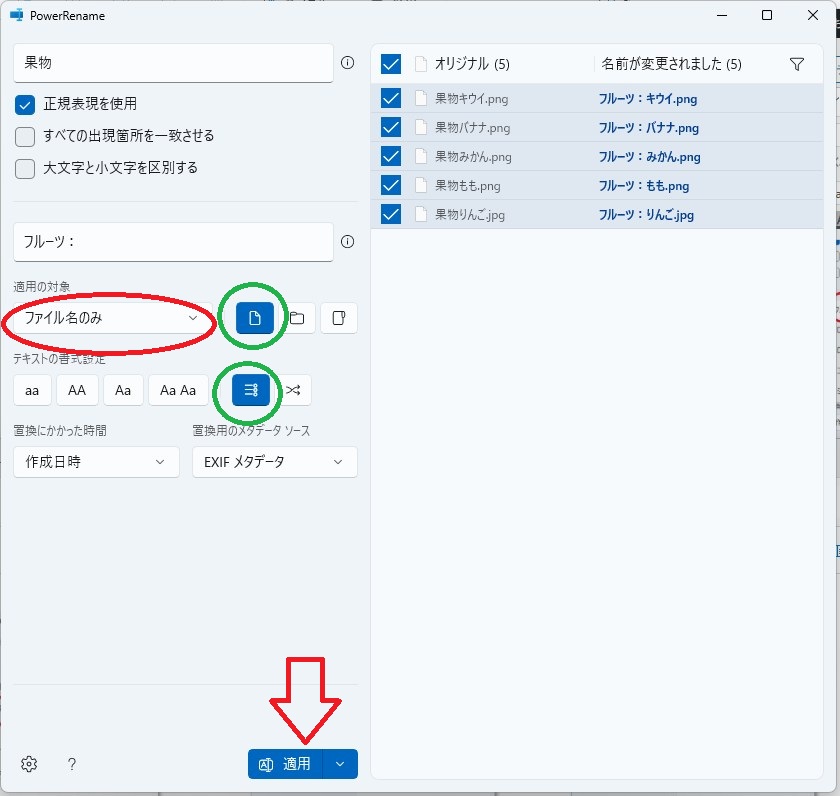
それ以外はの部分は上記のように選択してください(選択していないと適用ボタンが押せる状態になりません)。
右側に変換後のプレビューが出ていますので、問題なければ適用を押すと、ファイル名が変更されます。