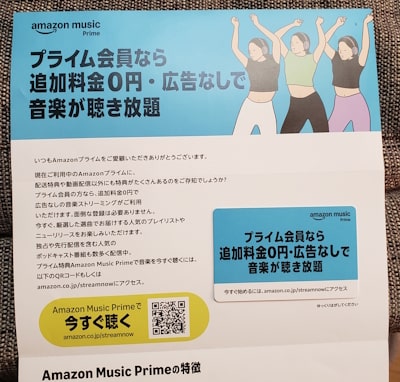
Amazon Primeに入っているのにAmazon Music Primeを使っていなかったところ、Amazonからお手紙が来ました。
「プライム会員なら追加料金0円・広告なしで音楽聴き放題」
と。
これは使うしかないと思ってアプリを入れて行ってみたのですが、プレイリストを作って曲を入れてみても、入れた曲と違う曲が流れる状態。
何回やっても起動し直しても変わりませんでした。
Amazon Musicは不具合が多いとの口コミがあり、こちらも不具合なのかと思ったのですが違いました。
有料プランではないAmazon Music Primeでプレイリストの曲を流す方法が分かったので紹介します。
プレイリストにない曲が流れる原因
まず最初に、「曲を選んで再生できる、自分だけのプレイリスト」というのをたまたま見つけて押してみたところ、勝手に曲がプレイリストに入っていて、曲を押すとその曲がちゃんと流れました。
有料版にしないとシャッフルされるというような書き込みがありましたが、今はAmazon Music Primeでも普通に使えるんだと思い、もう一つプレイリストを作りました。
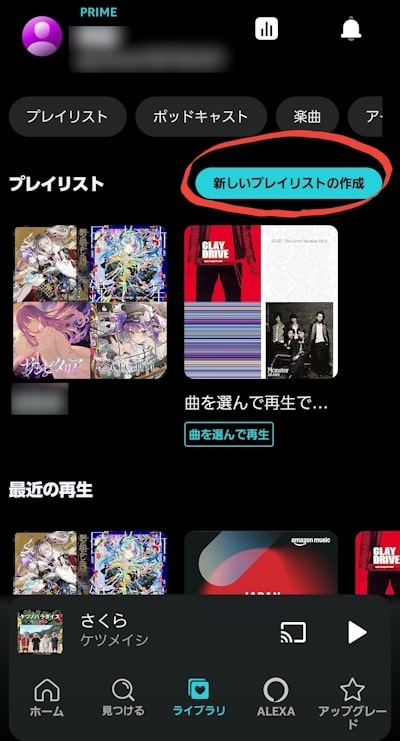
一番下のライブラリを選択後、【新しいプレイリストの作成】を選択。
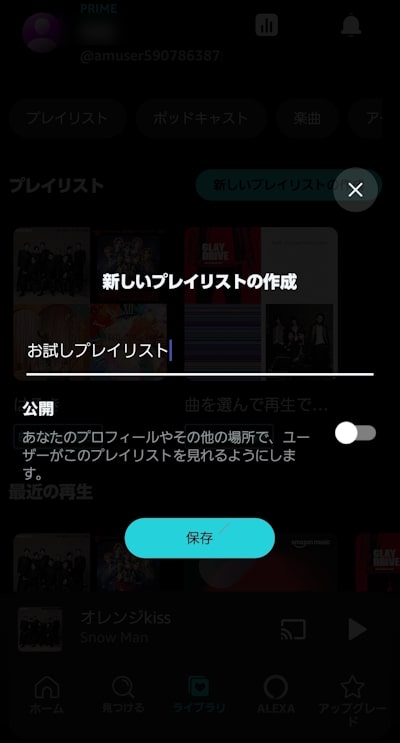
けれども、1曲入れて試しに聞いてみると、プレイリストに表示されている曲と全く違う曲が流れました。
全く違うといっても無関係なわけではなく、同じアーティストの違う曲などが流れます。
何度も試しましたが変わりませんでしたが、いろいろ触っているうちに、ある条件をクリアし、さらに設定をしないとプレイリストの曲が流れないということが分かりました。
プレイリストに入れた曲を聴く設定
1曲入れてみた時、
「このプレイリストをオンデマンドで聴くかダウンロードするには14曲以上追加してください」
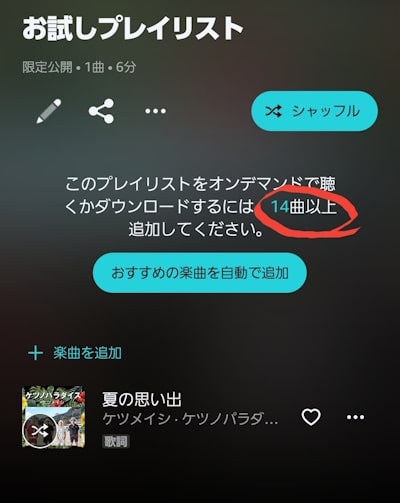
という変わった文が出ていることに気が付きました。
曲を入れるごとに13曲、12曲などと減っていきます。
途中でこの数がいきなり増えておかしくなることはありましたが、ある程度(おそらく15曲)入れるとこの文字が消えて、別の表示が出て、入れた曲を聞ける状態になりました。
この、曲をたくさん入れるというのが一つ目の条件で、その後表示されるオンデマンド再生をオンにするという作業をしないとプレイリストの曲を聴けないようです。
設定手順
①楽曲を追加から、「このプレイリストをオンデマンドで聴くかダウンロードするには〇曲以上追加してください」の表示がなくなるまで曲を入れる(おそらく15曲)。
②「曲を選んで再生(オンデマンド再生)を有効…」という表示が出てくるので、右側のチェックボタンをオンにする。

③すると、プレイリストのタイトルの下に水色で【曲を選んで再生】という文字が表示されるようになり、これが出ていると普通にプレイリストを再生できる。

プレイリストを自分で聴けるようにするにはこのような手順が必要でした。
「曲を選んで再生できる、自分だけのプレイリスト」は、もともと自動で選ばれた曲がたくさん入っており、【曲を選んで再生】の設定もできていたため、いきなりでも普通に聞けたようです。
注意点
【曲を選んで再生】の設定をしないと入れた曲を聴くことができないよくわからない仕様ですが、【曲を選んで再生】の設定ができるプレイリストは二つまでです。
三つ目をしようとすると、【どのプレイリストを通常(シャッフル再生)モードに変更しますか?】という文がでてきて、どれかを変更しないと設定できないようになっています。
この【通常(シャッフル再生)モード】というのが、プレイリストに入れた曲ではなく入れた曲の関連の曲が勝手に流れるというモードのようです。
いろいろなサイトに書いてあったシャッフル再生というのは、てっきりプレイリストの中で勝手にシャッフルされて曲を選べないというものかと思っていたのですが、まさかの入れていない曲もシャッフルで流れるという意味不明なものでした。
このプレイリストの再生は二つまでいうのがAmazon Music Primeにかけられている制限の一つのようで、有料のAmazon Music Unlimitedに入ると、こういう変な制限がなくなるようです。
まとめ
Amazon Music Primeで、プレイリストに入った曲を正しく聴くには、先に曲をたくさん入れ、その後表示されるオンデマンド再生をオンにするという設定が必要です。
また、オンデマンド再生オンは2つのプレイリストにしかできないので、3つ以上のプレイリストを作って音楽を聴きたい場合は、有料のAmazon Music Unlimitedに入る必要があります。